
我现在的日常终端工作流是 Ghostty + zsh + tmux。Ghostty 负责窗口、字体和渲染,zsh 负责命令环境,tmux 则负责真正的工作区:项目会话、窗口、分屏、后台任务、状态栏和恢复。
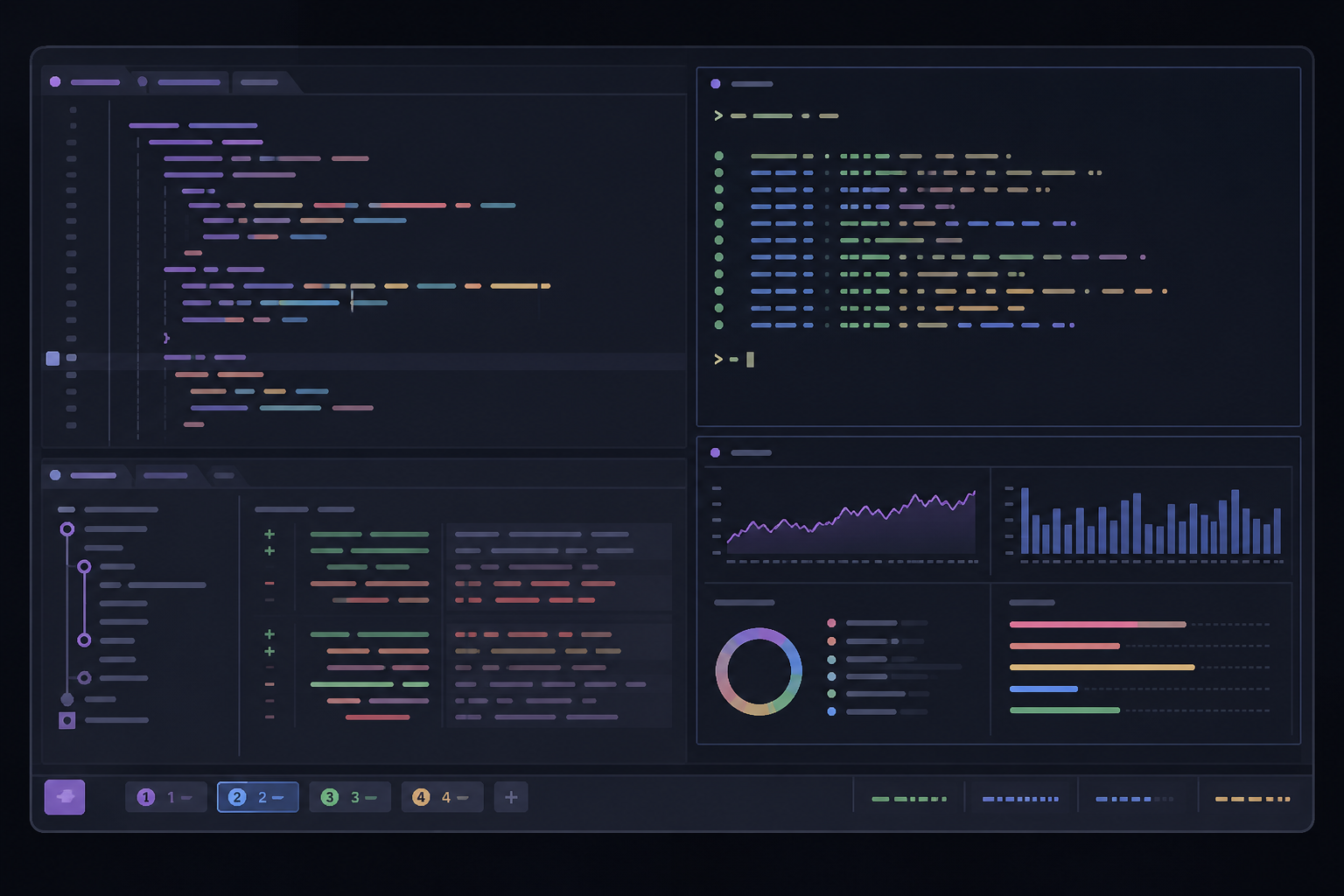
tmux 最初吸引我的原因很简单:SSH 断开以后任务还在,关闭终端再回来也能继续。但真正用久以后,它的价值已经不只是“让进程不退出”,而是给命令行建立一层稳定、可编程、能跨终端复用的工作区。
本文先从零介绍 tmux 的概念、命令和配置,再完整拆解我目前位于 ~/.config/tmux 的实践。本文本地环境为 tmux 3.7c;基础命令同时参考了 tmux 官方 Getting Started 与当前手册。
tmux 是什么
tmux 是 terminal multiplexer,也就是终端复用器。它在一个终端界面里管理多组 shell 和程序,并把这些状态放在独立的 tmux server 中。
这带来三个直接好处:
- 一个终端里可以创建多个窗口和分屏,不依赖终端模拟器自己的 Tab 或 Split。
- 客户端可以 detach,程序继续在后台运行,之后再 attach 回来。
- 会话、窗口、分屏、按键和状态栏都能用配置与脚本控制。
tmux 的结构可以从外到内理解为:
tmux server
└── session:一个工作区,通常对应一个项目
    ├── window:工作区里的页面,类似终端 Tab
    │   ├── pane:一个伪终端,运行 shell、编辑器或其他程序
    │   └── pane
    └── window
除此以外还有 client。Ghostty、iTerm2 或系统终端里显示出来的 tmux 界面,就是一个连接到 session 的 client。关闭 client 不等于删除 session;只要 tmux server 还在,里面的进程就继续运行。
这几个概念最好一开始就分清:
| 概念 | 类比 | 适合承载 |
|---|---|---|
| server | 后台管理进程 | 所有 tmux 状态 |
| session | 项目工作区 | 一个仓库、一个远程环境或一项长期任务 |
| window | Tab / 页面 | 编辑器、Git、日志、数据库 |
| pane | 分屏 | shell、服务、测试、实时日志 |
| client | 正在查看 tmux 的终端 | 本机终端或 SSH 连接 |
安装 tmux
macOS 使用 Homebrew:
brew install tmux
Ubuntu 或 Debian:
sudo apt update
sudo apt install tmux
Fedora:
sudo dnf install tmux
Arch Linux:
sudo pacman -S tmux
安装后先确认版本:
tmux -V
不同系统软件源中的 tmux 版本可能有差异。如果某个配置项无法识别,先看 tmux -V 和 man tmux,不要直接判断成终端或按键坏了。
第一次启动
直接运行:
tmux
tmux 会启动 server,创建一个 session,并让当前终端连接进去。更推荐从一开始就给 session 起名字:
tmux new-session -s blog
new-session 可以简写成 new:
tmux new -s blog
界面底部会出现一条状态栏,通常能看到 session 名、window 序号、window 名和时间。
Prefix 是什么
tmux 默认前缀键是 Ctrl-b。大多数快捷键不是同时按下,而是:
- 按一次
Ctrl-b,然后松开。 - 再按具体命令键。
后文用 prefix c 表示“先按前缀键,再按 c”。它和 Ctrl-b + c 同时按不是一回事。
第一次使用时,先记住下面几个默认键就够了:
| 快捷键 | 作用 |
|---|---|
prefix c |
新建 window |
prefix n / p |
下一个 / 上一个 window |
prefix 0…9 |
按序号切换 window |
prefix % |
左右分屏 |
prefix " |
上下分屏 |
prefix + 方向键 |
切换 pane |
prefix z |
当前 pane 全屏,再按一次恢复 |
prefix x |
关闭当前 pane |
prefix d |
detach,退出界面但保留 session |
prefix ? |
查看所有按键 |
Session 的常用命令
查看、连接和退出
列出所有 session:
tmux list-sessions
tmux ls
连接到指定 session:
tmux attach-session -t blog
tmux attach -t blog
如果这个 session 已被另一台终端连接,希望先断开旧 client 再连接:
tmux attach -d -t blog
创建或连接同名 session 可以合成一条命令:
tmux new-session -A -s blog
这很适合放进终端启动脚本:存在就 attach,不存在就创建。
在 tmux 里面按 prefix d 只会 detach,不会结束 session。真正删除指定 session:
tmux kill-session -t blog
删除全部 session 和 server:
tmux kill-server
最后一条会结束所有 tmux 工作区,运行前要确认没有未保存的任务。
从 tmux 内切换 session
默认快捷键中:
| 快捷键 | 作用 |
|---|---|
prefix s |
列出并选择 session |
prefix w |
以树形列表选择 session 和 window |
prefix ( / ) |
上一个 / 下一个 session |
prefix $ |
重命名当前 session |
当 session 数量变多以后,prefix w 往往比记名字更方便。
Window 和 Pane 的使用
Window 适合分离不同类型的工作,pane 适合同时观察或操作相关任务。例如一个项目可以这样组织:
session: blog
├── window 1: editor
│   ├── pane 1: nvim
│   └── pane 2: npm run dev
├── window 2: git
│   └── pane 1: lazygit
└── window 3: logs
    ├── pane 1: application log
    └── pane 2: database log
除了快捷键,也可以从 shell 或 tmux 的命令提示符执行命令:
tmux new-window -n logs
tmux split-window -h
tmux split-window -v
tmux select-pane -L
tmux select-pane -R
tmux resize-pane -Z
-h 表示左右分割,-v 表示上下分割。resize-pane -Z 用来切换当前 pane 的缩放状态。
按 prefix : 会打开 tmux 命令提示符。此时输入的是 tmux 命令,不需要再写开头的 tmux:
new-window -n logs
split-window -h
rename-window server
复制模式与滚动历史
tmux 接管终端以后,历史输出也由 tmux 管理。默认按 prefix [ 进入 copy mode,按 q 退出,按 prefix ] 粘贴 tmux buffer。
我更习惯 vi 键位:
set -g mode-keys vi

bind -T copy-mode-vi v   send-keys -X begin-selection
bind -T copy-mode-vi C-v send-keys -X rectangle-toggle
bind -T copy-mode-vi y   send-keys -X copy-pipe-and-cancel "~/.config/tmux/scripts/copy_to_clipboard.sh"
这样在 copy mode 中可以用 hjkl 移动,v 开始选择,Ctrl-v 切换块选择,y 复制并退出。脚本再把内容同时写入 tmux buffer 和系统剪贴板。
鼠标模式下还可以滚轮查看历史:
set -g mouse on
set -g history-limit 50000
如果正在运行 vim、Claude Code 等开启鼠标上报的程序,普通拖动可能由前台程序接管。在 Ghostty 中按住 Shift 再拖动,可以强制使用终端自身的文本选择;如果要严格按 pane 边界复制,则使用 tmux copy mode。
tmux 配置文件
tmux 默认先读取系统配置,再查找用户配置:
~/.tmux.conf
$XDG_CONFIG_HOME/tmux/tmux.conf
我的配置位于:
~/.config/tmux/tmux.conf
配置文件本质上就是一组 tmux 命令。tmux server 启动时只自动读取一次;修改以后,可以手动执行:
tmux source-file ~/.config/tmux/tmux.conf
也可以绑定重载快捷键:
bind r source-file ~/.config/tmux/tmux.conf \; display-message "已重载 tmux.conf"
一份适合起步的配置
下面这份配置不依赖插件,适合先建立自己的按键习惯:
# 响应与终端能力
set -s escape-time 0
set -s focus-events on
set -g mouse on
set -g history-limit 50000

# window / pane 从 1 开始编号
set -g base-index 1
setw -g pane-base-index 1
set -g renumber-windows on

# vi 复制模式
set -g mode-keys vi

# 真彩色
set -g default-terminal "tmux-256color"
set -as terminal-features ",xterm-256color:RGB"

# 重载配置
bind r source-file ~/.config/tmux/tmux.conf \; display-message "tmux.conf reloaded"

# 新 window 和 pane 继承当前 pane 的目录
bind c new-window -c "#{pane_current_path}"
bind | split-window -h -c "#{pane_current_path}"
bind - split-window -v -c "#{pane_current_path}"

# Vim 风格切换 pane
bind h select-pane -L
bind j select-pane -D
bind k select-pane -U
bind l select-pane -R
这里最值得保留的是 -c "#{pane_current_path}"。它让新 window 或 pane 从当前目录启动。老配置中常见的 default-path 已经被移除,不应该再照抄。
set、setw、bind 和 bind -n
配置中最常见的命令可以这样理解:
| 写法 | 作用 |
|---|---|
set -g |
设置全局 session 选项 |
setw -g |
设置全局 window 选项 |
bind x ... |
把 prefix x 绑定到命令 |
bind -n x ... |
不需要 prefix,直接监听按键 |
unbind x |
删除已有绑定 |
run-shell ... |
执行外部脚本 |
set-hook ... |
在 tmux 事件发生时执行命令 |
bind -n 很方便,但也更容易和 shell、编辑器或系统快捷键冲突。直接绑定前,最好先确认这个组合键真的能够从操作系统传到终端。
插件管理:TPM、Resurrect 与 Continuum
tmux 本身已经能完成绝大多数窗口管理。需要插件时,我使用 TPM 管理:
set -g @plugin 'tmux-plugins/tpm'
set -g @plugin 'tmux-plugins/tmux-resurrect'
set -g @plugin 'tmux-plugins/tmux-continuum'

run '~/.config/tmux/plugins/tpm/tpm'
tmux-resurrect 用来保存和恢复 session、window、pane、布局与工作目录,tmux-continuum 负责定期触发保存。
我的实际配置是:
set -g @resurrect-save 'S'
set -g @resurrect-restore 'R'
set -g @resurrect-capture-pane-contents 'on'
set -g @resurrect-processes 'lazygit yazi'
set -g @continuum-save-interval '15'
set -g @continuum-restore 'off'
也就是每 15 分钟保存一次,prefix S 手动保存,prefix R 手动恢复,但开机后不自动恢复。我希望工作区结构可以找回来,同时保留一次人工确认,而不是启动终端就把所有旧任务全部拉起。
需要注意,Resurrect 恢复的是终端工作区,不是虚拟机快照。session、布局、目录和配置过的程序可以恢复,但任意程序运行到一半的内存状态不会被原样冻结。
我的实践:把 tmux 变成项目工作台
我的 ~/.config/tmux 不是一个孤立的 tmux.conf,而是一个自包含目录:
~/.config/tmux/
├── tmux.conf                  # 主配置
├── bin/
│   ├── ghostty-boot           # Ghostty 首次启动时进入 tmux
│   └── start-agent            # 创建项目 / Agent 工作区
├── scripts/                   # 快捷键、通知、会话和配色脚本
├── tmux-status/               # 左右状态栏入口
├── agent-tracker/             # Go 编写的状态栏与 Agent 工具
├── plugins/                   # TPM 插件
├── docs/                      # 使用与维护文档
└── bak/                       # 未启用功能和上游配置快照
这套实践的核心原则是:
一个项目对应一个 tmux session;一个并行分支对应一个 Git worktree 和独立 session。
Ghostty 启动时自动进入 main
Ghostty 的第一个 surface 会运行 ghostty-boot。脚本的核心只有一条:
tmux new-session -A -s main
main 已存在就连接,不存在就创建。detach 或 tmux 启动失败以后,脚本会回到登录 shell:
exec "${SHELL:-/bin/zsh}" -l
我只让 Ghostty 冷启动时的第一个终端走这条路径。新窗口、新 Tab 和 Quick Terminal 仍然是干净的 zsh,给自己保留一个不经过 tmux 的排障入口。
我把 prefix 从 Ctrl-b 改成了 Ctrl-s
unbind C-b
set -g prefix C-s
bind C-s send-prefix
Ctrl-s 对我的手位更自然。第三行也不能省:当终端程序真的需要接收字面量 Ctrl-s 时,按两次 Ctrl-s 可以通过 send-prefix 把它送进去。
这也产生了一个插件冲突:Resurrect 默认保存键会占用 prefix + C-s,所以我把保存和恢复改到了大写 S、R。
高频动作不经过 prefix
对于一天会使用几十次的动作,我直接绑定到右 Option,也就是 tmux 中的 Alt / M-:
| 我的快捷键 | 作用 |
|---|---|
Alt-h/j/k/l |
向左 / 下 / 上 / 右创建 pane |
Alt-Shift-H/J/K/L |
向对应方向调整 pane 大小 |
Alt-f |
当前 pane 全屏 / 恢复 |
Alt-Space |
切换下一种布局 |
Alt-q |
关闭 pane |
Alt-t |
在当前目录新建 window |
Alt-1…9 |
切换到对应 window |
Alt-u/o |
向左 / 右调整 window 顺序 |
Alt-n |
新建 session |
Alt-a |
跳到下一个等待处理的 Claude window |
分屏绑定直接表达新 pane 出现的方向,并继承当前目录:
bind -n M-h split-window -hb -c "#{pane_current_path}"
bind -n M-j split-window -v  -c "#{pane_current_path}"
bind -n M-k split-window -vb -c "#{pane_current_path}"
bind -n M-l split-window -h  -c "#{pane_current_path}"
window 则用 Alt-1 到 Alt-9 直接选择:
bind -n M-1 select-window -t 1
bind -n M-2 select-window -t 2
bind -n M-3 select-window -t 3
macOS 上的 Option 默认用于输入特殊字符。我的 Ghostty 配置使用:
macos-option-as-alt = right
这样只有右 Option 会发送 Alt,左 Option 仍保留 macOS 原来的字符输入功能。tmux 自己无法分辨左右 Option,因为它最终收到的只是终端编码后的字节;左右键的分流必须在 Ghostty 这一层完成。
被系统快捷键抢走的按键如何处理
Bob、Raycast 和 macOS 全键盘访问会抢占部分 Option + 数字、Option + Space 和功能键。发生在操作系统层的拦截,靠改 tmux 配置解决不了,因为按键根本没有到达终端。
我的处理方式是在 Karabiner 中先把物理按键改写成空闲的功能键组合,再由 tmux 绑定。例如:
右 Option + 1  → Shift + F1       → tmux 切到 window 1
右 Cmd + 1     → Option+Shift+F1  → tmux 切到 session 1
F2 和 F3 在这套环境里会与 macOS 焦点导航或终端响应序列冲突,因此数字映射实际使用 F1、F4 到 F11。
排查这类问题时,我按三层定位:
- 先在 Karabiner-EventViewer 看改写规则是否命中。
- 再在 tmux 外运行
cat -v,确认终端是否收到转义序列。 - 最后用
tmux list-keys检查绑定是否存在。
EventViewer 正常但 cat -v 没输出,通常说明按键被 macOS 或其他应用截走;cat -v 有输出而 tmux 没反应,才应该继续检查 tmux 键名、key table 或 server 状态。
一个项目就是一个 session
我写了 start-agent,并在 zsh 中包装成三个命令:
| 命令 | 第一个 window | 第二个 window |
|---|---|---|
sa |
claude |
lazygit |
sac |
claude --continue |
lazygit |
sar |
claude --resume |
lazygit |
常用方式:
sa                    # 当前项目、当前分支
sa feat/search        # 切到或创建分支,再打开工作区
sa -w feat/search     # 创建独立 worktree 和 session
sar -w feat/search    # 在独立 worktree 中恢复 Claude 会话
默认 session 使用项目目录名;-w 模式使用“项目名/分支名”。如果 session 已存在,脚本只切换过去,不会重复创建 window 或再次启动 Agent。
创建新工作区时,脚本会建立两个 window:
tmux new-session -d -s "$session" -n "$claude_alias" -c "$workdir"
tmux new-window -t "$session:" -n lg -c "$workdir"
随后通过 send-keys 把 zsh alias 输入交互式 shell。这样做是因为 cc、ccc、ccr 和 lg 是 .zshrc 中的 alias,非交互 shell 不会加载它们。
用 Git worktree 隔离并行 Agent
在同一个工作目录里切分支,前一个 Agent 正在编辑的文件会被后一次切换影响。sa -w 会把分支放到:
<仓库>/.worktrees/<分支>/
并为它建立独立 session。每个 Agent 因此拥有自己的目录、分支、窗口和进程,不会互相踩文件。
脚本把 /.worktrees/ 写入仓库本地的 .git/info/exclude,而不是修改项目共享的 .gitignore。这类机器相关的工作区目录不应该强制影响团队仓库。
我的典型并行结构是:
1-project/main
├── claude
└── lazygit

2-project/feat-search
├── claude --resume
└── lazygit

3-project/fix-login
├── claude
└── lazygit
tmux 没有我要的 session 顺序,就用命名约定补上
我希望可以用右 Cmd + 1…9 在项目之间直接切换,但 tmux session 没有像 window index 那样的固定人工顺序。
我的做法是给真实 session 名加数字前缀:
1-blog
2-api
3-feat-search
session_manager.py 负责新建、重命名和左右移动时维护前缀;状态栏渲染时再把前缀去掉,所以视觉上仍然只显示 blog、api、feat-search。
这是一种很实用的 tmux 扩展方式:不要强迫 tmux 拥有它没有的数据结构,而是利用稳定命名、格式变量和外部脚本补出所需行为。
状态栏不只是装饰
我的状态栏分成四段:
session 列表 | window 列表 | CPU / 网速 / 内存 / 主机名 | 日期时间
- 左侧由
tmux-status/left.sh读取所有 session 并渲染。 - 中间 window 列表由 tmux 原生格式完成。
- 右侧系统指标由
agent-tracker/bin/agent tmux right-status渲染。 - 日期时间直接使用 tmux 格式,不启动额外进程。
左侧 session 使用 #[range=session|<id>] 标出可点击区域,因此沿用 tmux 内建的 MouseDown1Status → switch-client -t = 就能点击切换,不需要另写鼠标绑定。
右侧状态栏每秒刷新一次。我给它做了独立开关:
bind t run-shell "~/.config/tmux/scripts/status_right.sh toggle"
bind T set -g status
prefix t 会把 status-right 真正置空,负责资源统计的一次性子进程也不再执行;prefix T 则关闭整条状态栏。这比只隐藏输出更节省资源。
配色由脚本读取 Starship 当前 palette,生成一个很小的 palette.conf,再同步给 tmux 和 Go 状态栏程序。这样切换 Catppuccin 主题时,shell prompt、pane 边框、复制选区和状态栏会一起变化。
用 tmux 标记 Claude 的等待与完成状态
同时运行多个 Agent 时,最难的不是启动,而是知道谁在等授权、谁已经结束。
Claude Code 的 Notification 和 Stop hooks 会调用 claude_notify.sh。脚本通过 $TMUX_PANE 找到所在 window,并写入用户选项:
tmux set -w -t "$win_id" @claude_state input
tmux set -w -t "$win_id" @claude_state done
window 状态格式再根据这个值显示图标:
❓ 等待输入或授权
🔔 本轮已经完成
切到对应 window 后,after-select-window 和 pane-focus-in hook 会清掉标记。Alt-a 则跨 session 查找下一个带标记的 window,并优先跳到真正阻塞工作的 input 状态。
系统通知也会附带 session 与 window 名。安装 terminal-notifier 时,点击通知可以直接切换 tmux 目标并把 Ghostty 拉到前台;没有安装时退回 osascript,仍然可以显示通知和声音。
一个重要细节是:只有“当前 window 已连接,并且 Ghostty 确实在前台”时才抑制通知。仅检查 tmux 的 window_active 不够,因为用户可能早已切到浏览器,而 tmux 仍认为那个 window 是 active。
这套配置里我刻意没有做的事
配置越复杂,越需要明确哪些功能不启用。
- 不开启 tmux
extended-keys。在我的 Ghostty 与快捷键组合下,它会改变Alt+Shift+字母的编码,使现有M-W等绑定失效。 - 不让 Continuum 开机自动恢复。工作区可以手动恢复,但我不希望旧任务未经确认全部启动。
- 不把 Agent tracker server 装成常驻服务。CPU、网速、系统内存和主机名由状态栏刷新时的一次性进程提供。
- 不把所有实验功能继续堆在主配置中。未启用脚本放进
bak/unused,上游原版配置放进bak/upstream。 - 不用 tmux 管终端渲染,也不用 Ghostty 管项目状态。每一层只承担自己擅长的职责。
常见问题
改了配置为什么没生效
先执行:
tmux source-file ~/.config/tmux/tmux.conf
或使用自己绑定的重载键。少数 server 级行为在已有 server 中切换后仍可能受到旧客户端或终端协商影响,排查时可以在保存工作后新开一个独立 tmux server 验证。
颜色不正确或只有 256 色
先检查终端外的 $TERM、tmux 内的 $TERM,以及系统是否安装 tmux-256color:
echo "$TERM"
infocmp tmux-256color
tmux display-message -p '#{client_termname}'
终端能力应该通过 default-terminal 和 terminal-features 正确声明,不要只靠到处写 TERM=xterm-256color 强行覆盖。
Alt 快捷键完全没反应
先在 tmux 外运行:
cat -v
按下快捷键。如果什么都没有,问题发生在 macOS、Karabiner、全局快捷键或终端设置层;如果能看到转义序列,再检查 tmux list-keys。
新 pane 总是回到错误目录
在 split-window 和 new-window 上显式增加:
-c "#{pane_current_path}"
不要使用已经移除的 default-path,也不要用 tmux server 启动时的 $PWD 猜测当前 pane 所在目录。
SSH 断开后 session 为什么也没了
正常 detach 或网络断开不会删除 session。但机器重启、tmux server 被结束、最后一个 session 被删除,都会让内存中的 tmux 状态消失。需要跨重启恢复时,使用 Resurrect / Continuum,并清楚它们恢复的是布局、目录和配置过的程序,而不是所有进程的完整运行状态。
从基础配置逐步长成自己的工作流
刚开始使用 tmux 时,没有必要复制一份几百行的配置。更稳妥的顺序是:
- 先熟悉 session、window、pane 和 detach / attach。
- 只修改 prefix、鼠标、历史行数和 pane 导航。
- 把高频动作改成符合自己手位的快捷键。
- 再加入目录继承、复制到系统剪贴板和真彩色。
- 工作区确实需要跨重启时,再安装 TPM、Resurrect 和 Continuum。
- 最后才考虑状态栏脚本、通知、worktree 和 Agent 编排。
我的配置最终有主配置、Shell、Python 和 Go,不是因为 tmux 必须复杂,而是它逐渐接住了真实工作中反复出现的问题:快速进入项目、同时跑多个分支、观察 Agent 状态、恢复窗口结构、从通知回到准确的任务位置。
tmux 最有价值的地方,也正是这种可生长性。先把它当作可靠的会话与分屏工具,再让每一条配置回答一个具体问题。等使用习惯稳定以后,它自然会从“终端里的工具”变成整个命令行工作的骨架。
评论 (0)
还没有评论,来发表第一条评论吧!